En résumé. Les imprimantes Epson TM-T20III et TM-T88VII se connectent à Odoo PDV via le réseau Ethernet sans pilotes locaux. La clé est de configurer le certificat ePOS sur l'imprimante afin que le navigateur du terminal de point de vente puisse communiquer avec elle. Avec une IP fixe et ce certificat installé, vous pouvez imprimer depuis n'importe quel appareil réseau : ordinateur, tablette ou mobile. Le tiroir-caisse et le logo sur le reçu fonctionnent automatiquement une fois la configuration terminée.
Connecter une imprimante de reçus au point de vente est l'une de ces étapes qui semblent mineures et qui, en cas d'échec, paralyse l'entreprise. Si vous possédez un magasin ou un restaurant en Espagne et que vous envisagez Odoo PDV, ce guide explique comment fonctionne l'intégration avec les imprimantes Epson TM : du choix du bon modèle à l'impression du premier reçu fiscal avec logo, tiroir-caisse et tout le reste.
L'intégration des imprimantes Epson TM dans Odoo PDV nécessite la configuration du certificat ePOS pour établir une communication directe entre le terminal de point de vente et le périphérique d'impression réseau.
Pourquoi l'imprimante de reçus est plus importante qu'il n'y paraît ?
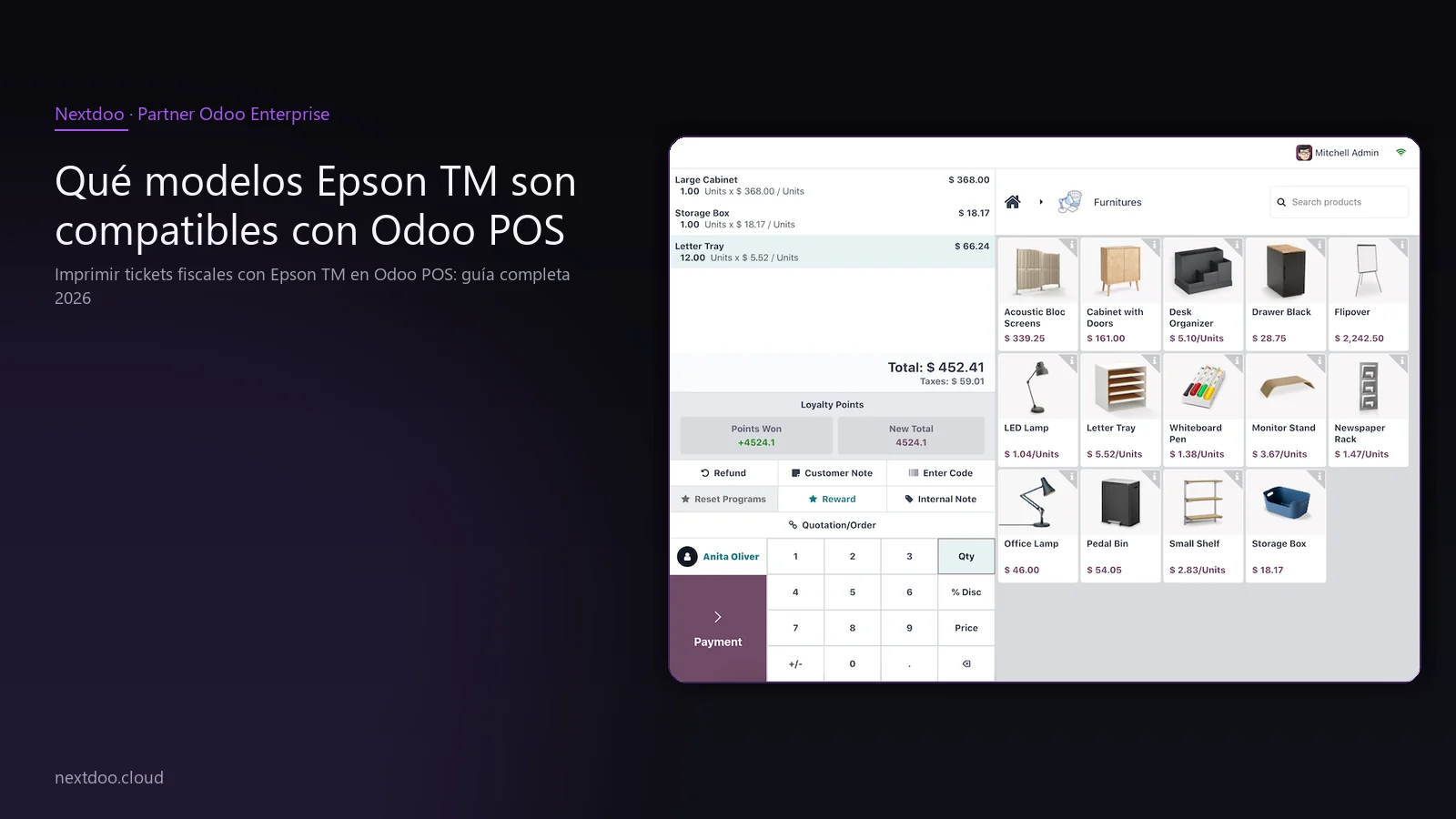
Dans un point de vente physique, l'imprimante de reçus est le maillon final de chaque transaction. C'est ce que le client voit, ce qui est conforme aux réglementations de l'AEAT et ce qui, dans de nombreux cas, ouvre le tiroir-caisse. Une mauvaise intégration entre l'imprimante et le logiciel entraîne des files d'attente, des erreurs et, dans le pire des cas, des reçus qui ne répondent pas aux exigences fiscales.
À partir de 2026, la réglementation VeriFactu et l'extension de TicketBAI au Pays basque et en Navarre renforcent les exigences relatives aux documents de vente émis au point de vente. Il ne suffit pas d'imprimer un bout de papier : le reçu doit contenir les données correctes, générées par un système qui les enregistre entièrement. Odoo PDV respecte ces exigences lorsqu'il est correctement mis en œuvre, et l'imprimante fait partie de cette chaîne.
Ne pas bien choisir l'imprimante, ou la configurer de manière aléatoire, peut causer des problèmes lors d'une inspection. Ce n'est pas de l'alarmisme : c'est une gestion prudente. Choisir une Epson TM compatible et la configurer correctement avec Odoo est le moyen le plus simple d'éviter ces problèmes.
La bonne nouvelle est qu'Odoo PDV est spécifiquement conçu pour fonctionner nativement avec les imprimantes Epson TM, sans intermédiaires ni logiciels supplémentaires. Cela simplifie grandement la mise en œuvre et réduit les points de défaillance.
Quels modèles Epson TM sont compatibles avec Odoo PDV ?
Epson dispose d'une large gamme d'imprimantes thermiques de tickets, mais toutes n'ont pas le même niveau de compatibilité avec Odoo. Les modèles de la série TM sont ceux qui bénéficient d'un support natif et d'une documentation officielle.
La TM-T20III est le modèle le plus répandu dans le commerce de détail espagnol. Elle combine la connectivité USB et Ethernet, inclut un massicot automatique et une sortie pour un tiroir-caisse. Elle est robuste pour une utilisation quotidienne dans des magasins à volume moyen à élevé. Son prix de marché se situe dans une fourchette indicative moyenne ; consultez votre distributeur pour un prix actualisé.
La TM-T88VII est l'option haut de gamme au sein de la même famille. Elle offre une vitesse d'impression supérieure, une plus grande durabilité en utilisation intensive, et les mêmes options de connectivité. C'est le choix habituel dans l'hôtellerie ou les commerces avec de nombreuses transactions par heure. L'investissement est plus élevé, mais la différence est amortie avec le temps si le volume le justifie.
La TM-m30 est l'alternative compacte. Utile lorsque le comptoir est petit ou lorsque le point de vente est mobile. Elle prend en charge Ethernet, USB et Bluetooth, ce qui offre plus de flexibilité dans le placement. Ses performances sont légèrement inférieures à celles de la T20III en termes de vitesse, mais suffisantes pour la plupart des PME.
Les trois modèles sont compatibles avec la technologie ePOS d'Epson, ce qui permet une intégration directe avec Odoo PDV depuis le navigateur. N'importe lequel d'entre eux est un choix correct ; la décision dépend du volume de ventes, de l'espace disponible et du budget.
Pourquoi connecter l'imprimante via Ethernet et non USB ?
C'est l'une des questions les plus fréquemment posées que nous recevons chez Nextdoo. La réponse est claire : Ethernet apporte de la flexibilité, USB l'enlève.
Avec l'USB, l'imprimante est physiquement liée à l'ordinateur auquel elle est connectée. Si cet ordinateur tombe en panne, l'imprimante ne fonctionnera pas. De plus, Odoo PDV peut fonctionner depuis n'importe quel appareil doté d'un navigateur : tablette, mobile, autre ordinateur. Avec l'USB, vous ne pouvez imprimer que depuis l'appareil qui a le câble. Cela limite sévèrement les opérations.
Avec l'Ethernet, l'imprimante devient un autre appareil sur le réseau local. N'importe quel terminal avec Odoo PDV ouvert dans le navigateur et sur le même réseau peut envoyer des reçus à cette imprimante. Vous pouvez avoir plusieurs comptoirs partageant une imprimante, ou changer l'appareil de vente sans rien modifier dans la configuration de l'imprimante.
La configuration réseau a une étape importante : attribuer une adresse IP fixe à l'imprimante, soit depuis le routeur (réservation DHCP par adresse MAC) soit depuis l'imprimante elle-même. Si l'IP change à chaque redémarrage, Odoo PDV perd la connexion et doit être reconfiguré. Une IP fixe prévient ce problème à la racine.
Une fois l'IP fixe notée, l'installation devient prévisible et stable. Tel est l'objectif.
Qu'est-ce que le certificat ePOS et pourquoi est-il obligatoire ?
Voici l'étape qui cause le plus de confusion et qui, si elle est ignorée, empêche tout de fonctionner.
Lorsqu'Odoo POS fonctionne dans le navigateur, il le fait sous protocole HTTPS. Pour des raisons de sécurité, les navigateurs modernes n'autorisent pas une page HTTPS à communiquer avec un périphérique réseau local à moins que ce périphérique ne dispose d'un certificat SSL valide. L'imprimante Epson a besoin de ce certificat pour que le navigateur accepte la communication.
Epson appelle ce processus « ePOS Certificate » ou « Self-Signed Certificate ». Il est généré à partir de l'interface d'administration web propre à l'imprimante, en accédant à son IP locale depuis un navigateur. Le processus consiste à générer le certificat, à le télécharger et à l'installer en tant que certificat de confiance dans le navigateur du terminal de point de vente.
La documentation officielle d'Odoo détaille ce processus étape par étape. Le résultat est que le navigateur du terminal de point de vente reconnaît l'imprimante comme un périphérique de confiance et autorise la communication. Sans cette étape, le navigateur bloque la connexion et l'imprimante ne répond pas même si elle est correctement connectée au réseau.
C'est un processus effectué une seule fois par terminal et par imprimante. Ce n'est pas complexe, mais il doit être suivi attentivement. Si vous avez plusieurs terminaux de vente partageant une imprimante, le certificat doit être installé sur chacun d'eux.
Que se passe-t-il si vous changez le terminal de vente
Si, à un moment donné, vous changez la tablette ou l'ordinateur à partir duquel le point de vente est opéré, vous devrez réinstaller le certificat sur ce nouvel appareil. L'imprimante reste inchangée ; seul le nouveau terminal a besoin de la reconnaître comme fiable. C'est une étape rapide si vous avez déjà le certificat téléchargé.
Configurer Odoo PDV pour reconnaître l'imprimante
Une fois que l'imprimante a une IP fixe et que le certificat est installé sur le terminal, la configuration dans Odoo POS est simple.
Depuis le panneau de configuration du point de vente, l'option d'imprimante de tickets est activée et l'adresse IP de l'Epson est saisie. Odoo établit la connexion automatiquement lorsqu'une session de vente est ouverte. Il n'est pas nécessaire d'installer de pilotes ou de logiciels supplémentaires sur l'ordinateur ou la tablette.
La première étape recommandée après la configuration de l'IP est de faire un test d'impression avec une vente d'un montant minimum ou un test en mode démo. Cela confirme que la connexion fonctionne avant d'ouvrir l'entreprise au public.
Si la connexion échoue lors de ce test, les raisons les plus courantes sont au nombre de trois : l'IP a changé car elle n'a pas été correctement fixée, le certificat n'a pas été installé dans ce navigateur, ou le terminal et l'imprimante sont sur des sous-réseaux différents. Les trois ont une solution simple une fois le problème identifié.
Compatibilité avec différents navigateurs
Odoo POS fonctionne sur Chrome et Firefox sans problème avec Epson TM. Safari sur iPad présente quelques particularités dans la gestion des certificats de réseau local qui devraient être examinées avec l'équipe d'implémentation. En général, Chrome est l'option la plus stable pour une utilisation intensive en point de vente.
Le tiroir-caisse : intégration automatique
Les imprimantes Epson TM incluent un connecteur spécifique pour un tiroir-caisse, généralement au format RJ-11. Le tiroir se connecte directement à l'imprimante, pas à l'ordinateur ou au routeur.
Lorsque Odoo POS envoie un ticket à imprimer, l'imprimante exécute automatiquement la commande d'ouverture du tiroir-caisse en même temps que l'impression. Il n'y a pas besoin de configurer quoi que ce soit de supplémentaire dans Odoo pour cela : si le tiroir-caisse est connecté à l'imprimante et que l'imprimante est configurée dans Odoo, le tiroir-caisse s'ouvre à chaque paiement en espèces.
Ce comportement peut être ajusté si l'entreprise a des opérations spéciales, comme ne pas ouvrir le tiroir-caisse pour les paiements par carte. Odoo POS permet cette configuration sans avoir besoin de toucher quoi que ce soit sur l'imprimante. C'est un détail apprécié par les entreprises ayant un volume élevé de transactions par carte.
La robustesse de cette intégration est l'une des raisons pour lesquelles Epson TM est la référence des systèmes de point de vente avec Odoo en Espagne. La chaîne imprimante-tiroir-caisse fonctionne de manière fiable et ne nécessite pas de maintenance spécifique au-delà d'une utilisation normale.
Personnalisation du reçu : logo, détails fiscaux et format
Le ticket imprimé par Odoo POS n'est pas seulement un morceau de papier avec le montant. En Espagne, pour qu'un ticket soit fiscalement valide, il doit inclure des données spécifiques : le NIF de l'émetteur, le nom de l'entreprise, l'adresse, la description des articles avec leur type de TVA, la base imposable, le montant de la TVA, et le total. Odoo POS génère tout cela automatiquement si les données de l'entreprise sont correctement configurées.
De plus, vous pouvez personnaliser l'apparence du ticket en ajoutant le logo de l'entreprise. Epson TM permet de stocker un logo en mémoire interne, qui est inclus sur chaque ticket imprimé. Le logo doit être au format bitmap et, selon le modèle, le processus de téléchargement s'effectue à partir de l'interface d'administration web de l'imprimante.
Odoo permet également de personnaliser le texte d'en-tête et de pied de page du ticket : message de remerciement, horaires d'ouverture, réseaux sociaux, ou toute information supplémentaire que vous souhaitez faire apparaître. Ce niveau de personnalisation est géré depuis les paramètres du point de vente sans avoir besoin de toucher l'imprimante.
Pour les entreprises soumises à TicketBAI au Pays Basque ou en Navarre, le ticket doit également inclure le code QR et l'identifiant de la facture simplifiée. Odoo, correctement configuré pour TicketBAI, génère et imprime automatiquement ces éléments sur le ticket.
Odoo PDV dans le contexte du commerce de détail et de l'hôtellerie espagnols
Nextdoo travaille principalement avec les magasins et restaurants en Espagne. Dans les deux secteurs, l'imprimante de tickets est l'un des premiers points de contact que le client a avec le système. Une impression rapide, nette et avec les données correctes donne une image professionnelle ; tandis qu'une impression lente, coupée ou avec des données fiscales manquantes génère de la méfiance.
Dans l'hôtellerie-restauration, l'intégration avec Odoo POS va au-delà du ticket : le système gère les tables, les commandes de cuisine, les plannings des serveurs et les clôtures de caisse. L'imprimante de tickets au bar et les imprimantes de commandes en cuisine font partie du même écosystème. Epson dispose de modèles spécifiques pour la cuisine, plus résistants à la chaleur et à l'humidité, qui s'intègrent également à Odoo.
Dans le commerce de détail, l'imprimante de tickets fonctionne de concert avec le lecteur de codes-barres, l'afficheur client et le système de fidélité. Odoo POS intègre tous ces périphériques dans une interface unique, et la configuration de chacun suit une logique similaire à celle de l'imprimante : réseau local, IP fixe, configuration dans le panneau Odoo.
L'avantage de travailler avec un écosystème comme Odoo est que vous n'avez pas à gérer les intégrations entre différents logiciels. L'ensemble de l'entreprise, des ventes au point de vente à la comptabilité et au contrôle des stocks, fonctionne sur le même système. Cela réduit les erreurs, diminue le travail administratif et offre une vue complète et en temps réel de l'entreprise.
Questions fréquemment posées
Puis-je utiliser une ancienne imprimante Epson que j'ai déjà dans l'entreprise ?
Cela dépend du modèle et s'il prend en charge l'ePOS. Les anciens modèles TM sans interface Ethernet ou sans prise en charge de certificat SSL ne peuvent pas se connecter à Odoo POS nativement. Dans de tels cas, il existe des alternatives techniques, mais elles impliquent des configurations plus complexes et moins stables. Si le modèle est récent et dispose d'un port Ethernet, la première chose à faire est de consulter la documentation d'Epson pour voir s'il prend en charge l'ePOS. En cas de doute, contactez Nextdoo avant la mise en œuvre pour le vérifier.
Que se passe-t-il si le réseau local tombe en panne pendant une session de vente ?
Odoo POS dispose d'un mode hors ligne qui vous permet de continuer à fonctionner même si la connexion au serveur est perdue. Cependant, si le réseau local tombe en panne, l'imprimante n'est pas non plus accessible, car elle est connectée à ce même réseau. Dans ce cas, le ticket ne peut pas être imprimé immédiatement. Lorsque la connexion est rétablie, Odoo relance les impressions en attente. Pour les entreprises où l'impression immédiate est critique, il est conseillé de disposer d'un réseau local stable et, si possible, d'une connexion internet de secours.
Un serveur dédié est-il nécessaire pour Odoo POS ou fonctionne-t-il dans le cloud ?
Odoo POS fonctionne aussi bien dans la version hébergée dans le cloud (Odoo Online) que sur des serveurs dédiés. L'imprimante est toujours sur le réseau local de l'entreprise, quel que soit l'endroit où se trouve le serveur Odoo. La communication entre le navigateur et l'imprimante est toujours locale, c'est pourquoi le certificat est installé dans le navigateur du terminal et non sur le serveur. Nextdoo aide à choisir l'architecture la plus adaptée en fonction de la taille et des besoins de l'entreprise.
Les tickets générés par Odoo POS sont-ils conformes à VeriFactu ?
Odoo, dans sa version correctement configurée pour l'Espagne, s'adapte aux exigences de VeriFactu qui entreront en vigueur progressivement à partir de 2026. La conformité à VeriFactu dépend non seulement de l'imprimante, mais de l'ensemble du système de facturation. Si vous avez des doutes quant à la conformité de votre configuration actuelle, le plus prudent est de faire réaliser un audit avec un partenaire officiel comme Nextdoo avant que la réglementation ne vous affecte directement.
Puis-je connecter plusieurs imprimantes au même point de vente ?
Oui. Odoo PDV permet de configurer des imprimantes supplémentaires pour différentes fonctions : une imprimante de tickets à la caisse et une ou plusieurs imprimantes de commandes en cuisine ou au bar. Chacune a sa propre IP et son propre certificat installé sur le terminal. La configuration se fait depuis le même panneau Odoo, sans avoir besoin de logiciel additionnel.
Que faire si l'imprimante imprime des caractères étranges ou sans accents ?
Ce problème est généralement dû à une configuration incorrecte du jeu de caractères sur l'imprimante. Epson TM permet de sélectionner le jeu de caractères depuis son interface d'administration. Pour l'espagnol, le jeu correct est celui qui prend en charge les caractères latins occidentaux, y compris le 'ñ' et les voyelles accentuées. Odoo envoie correctement les caractères ; si le ticket est erroné, l'ajustement se trouve dans la configuration interne de l'imprimante, pas dans Odoo.
Conclusion : installer l'imprimante correctement dès le début
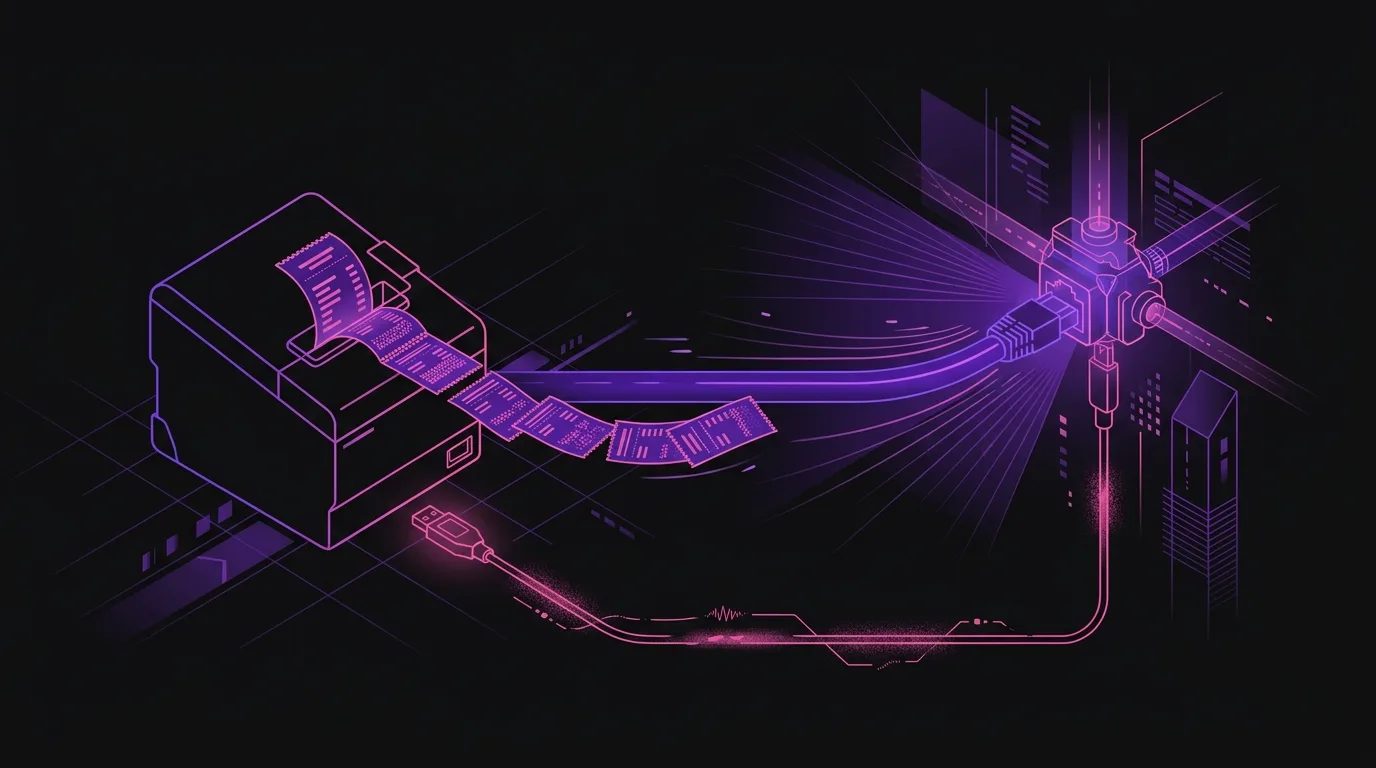
L'intégration entre Epson TM et Odoo PDV est robuste et fiable lorsqu'elle est correctement configurée. Les trois étapes clés sont : la connectivité Ethernet avec une IP fixe, un certificat ePOS installé dans le navigateur du terminal et la configuration IP dans le panneau Odoo. Une fois ces trois étapes correctement réalisées, le système fonctionne de manière stable sans maintenance supplémentaire.
Si vous ouvrez une nouvelle entreprise ou migrez depuis un autre logiciel de point de vente, c'est le moment de bien faire les choses dès le départ. Une implémentation soignée d'Odoo PDV, avec l'imprimante correctement intégrée et les données fiscales bien configurées, évite les problèmes opérationnels et vous place dans une position sécurisée vis-à-vis des réglementations actuelles.
Chez Nextdoo, nous accompagnons les PME espagnoles tout au long du processus, depuis la sélection du matériel jusqu'à la mise en service et la formation de l'équipe. Si vous avez des doutes sur le modèle Epson à choisir, comment configurer le réseau de vos locaux ou comment adapter Odoo PDV aux particularités de votre entreprise, contactez-nous avant tout achat.
Informations indicatives. Les délais, coûts et périmètres réels sont confirmés après une analyse personnalisée. JLM Business Solutions SL · B16842831.
Questions fréquemment posées
Puis-je utiliser une ancienne imprimante Epson que j'ai déjà dans l'entreprise ?
Cela dépend du modèle et s'il dispose du support ePOS avec une interface Ethernet. Les anciens modèles TM sans cette connectivité ne peuvent pas être intégrés nativement avec Odoo PDV. Avant de supposer que cela fonctionne, il est conseillé de consulter la documentation d'Epson pour vérifier si le modèle spécifique prend en charge les certificats SSL et la connexion réseau. En cas de doute, contactez Nextdoo avant l'implémentation pour éviter les surprises le jour du lancement.
Que se passe-t-il si le réseau local tombe en panne pendant une session de vente ?
Odoo PDV dispose d'un mode hors ligne pour continuer à fonctionner si l'accès au serveur est perdu. Cependant, si le réseau local tombe en panne, l'imprimante n'est pas non plus accessible. Les tickets ne sont pas imprimés à ce moment-là, mais Odoo les réessaie lorsque la connexion est rétablie. Pour les entreprises où l'impression immédiate est critique, il est conseillé d'investir dans un réseau local stable et, si possible, de disposer d'un accès internet de secours pour le serveur.
Les tickets générés par Odoo POS sont-ils conformes à VeriFactu et TicketBAI ?
Odoo, correctement configuré pour l'Espagne, est adapté aux exigences VeriFactu et TicketBAI selon la réglementation en vigueur en 2026. La conformité ne dépend pas uniquement de l'imprimante, mais de la configuration complète du système de facturation. Si vous avez des doutes quant à la conformité de votre implémentation actuelle, il est prudent de faire une vérification avec un partenaire officiel avant que la réglementation ne vous affecte directement.
Puis-je connecter plusieurs imprimantes au même point de vente ?
Oui. Odoo POS permet de configurer plusieurs imprimantes pour différentes fonctions : une pour les tickets de caisse et d'autres pour les commandes de cuisine ou de bar. Chaque imprimante a sa propre adresse IP sur le réseau local et son certificat installé sur le terminal. La configuration est gérée depuis le même panneau Odoo sans logiciel additionnel. C'est une solution courante dans l'hôtellerie avec la cuisine séparée du comptoir de paiement.
Que faire si le ticket imprime des caractères étranges ou sans accents espagnols ?
Le problème se situe généralement dans la configuration du jeu de caractères de l'imprimante, et non dans Odoo. Les modèles Epson TM permettent de sélectionner le jeu de caractères depuis leur interface d'administration web. Pour l'espagnol péninsulaire, il faut choisir le jeu de caractères Latin Occidental, qui inclut le 'ñ' et les voyelles accentuées. Odoo envoie les données correctement ; si le résultat est incorrect, l'ajustement se fait dans l'imprimante.
Odoo POS a-t-il besoin de son propre serveur ou fonctionne-t-il dans le cloud ?
Odoo POS fonctionne aussi bien en version hébergée dans le cloud que sur des serveurs auto-hébergés. L'imprimante est toujours sur le réseau local de l'entreprise, quel que soit l'emplacement du serveur. La communication entre le navigateur du terminal et l'imprimante est toujours locale, c'est pourquoi le certificat est installé dans le navigateur et non sur le serveur. Le choix entre le cloud et un serveur auto-hébergé dépend de la taille de l'entreprise et de ses besoins spécifiques.