En resumen. Las impresoras Epson TM-T20III y TM-T88VII se conectan a Odoo POS por red Ethernet sin controladores locales. La clave es configurar el certificado ePOS en la impresora para que el navegador del terminal de venta pueda comunicarse con ella. Con una IP fija y ese certificado instalado, imprimes desde cualquier dispositivo en red: ordenador, tablet o móvil. El cajón portamonedas y el logo en ticket funcionan de forma automática una vez completada la configuración.
Conectar una impresora de tickets al punto de venta es uno de esos pasos que parece menor y que, cuando falla, paraliza el negocio. Si tienes un comercio o un restaurante en España y estás valorando Odoo POS, esta guía te explica cómo funciona la integración con las impresoras Epson TM: desde elegir el modelo correcto hasta imprimir el primer ticket fiscal con logo, cajón y todo.
La integración de impresoras Epson TM en Odoo POS requiere configurar el certificado ePOS para establecer comunicación directa entre el terminal de venta y el dispositivo de impresión en red.
¿Por qué la impresora de tickets importa más de lo que parece?
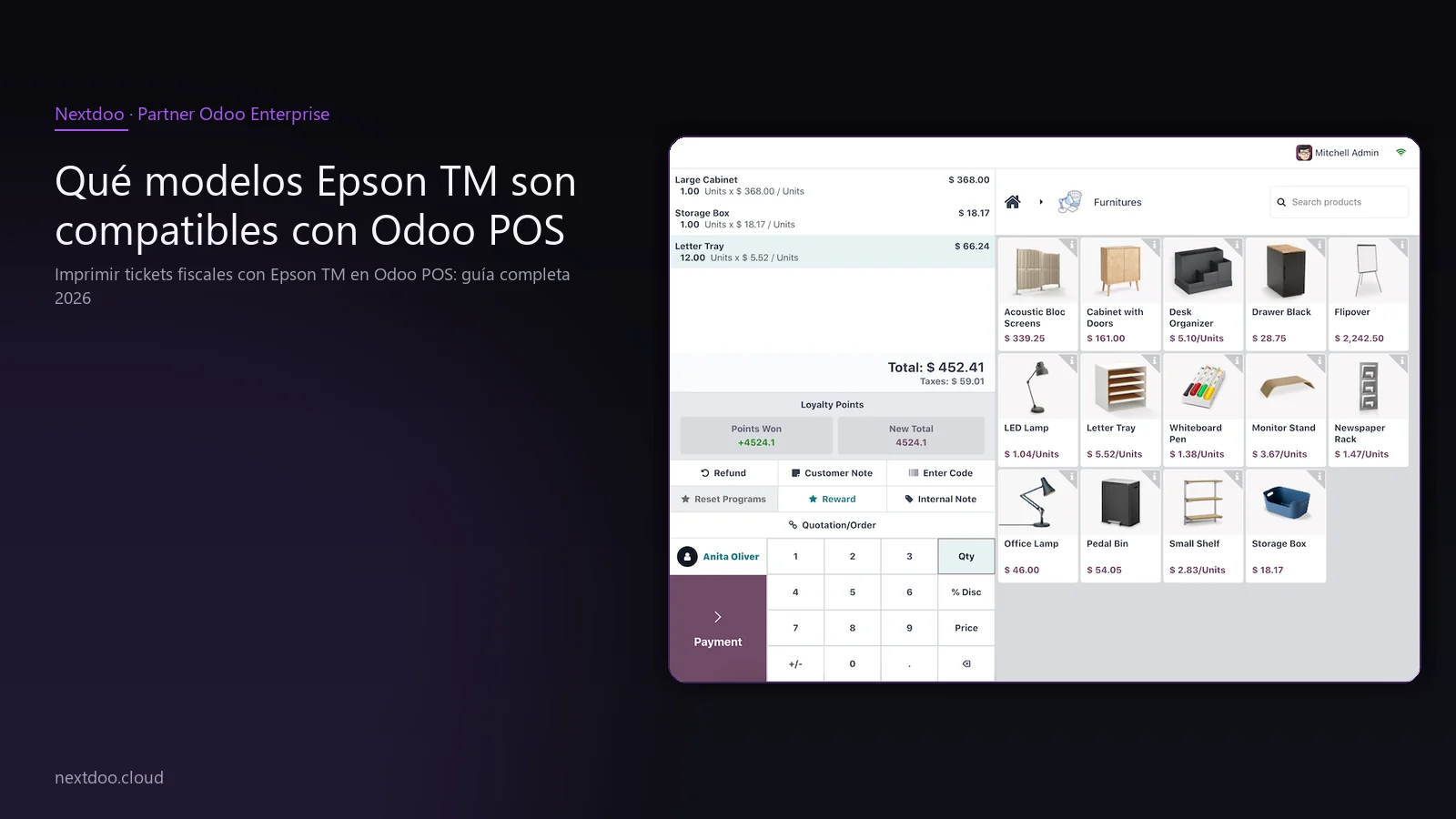
En un punto de venta físico, la impresora de tickets es el eslabón final de cada transacción. Es lo que el cliente ve, lo que cumple con la normativa de la AEAT y lo que, en muchas ocasiones, abre el cajón portamonedas. Una mala integración entre la impresora y el software se traduce en colas, errores y, en el peor caso, tickets que no cumplen los requisitos fiscales.
Desde 2026, la normativa VeriFactu y la expansión de TicketBAI en el País Vasco y Navarra refuerzan la exigencia sobre los documentos de venta emitidos en el punto de venta. No basta con imprimir un papel: el ticket debe contener los datos correctos, generados por un sistema que los registra de forma íntegra. Odoo POS cumple con estos requisitos cuando está bien implantado, y la impresora es parte de esa cadena.
No elegir bien la impresora, o configurarla de cualquier manera, puede generar problemas a la hora de una inspección. No es alarmismo: es gestión prudente. Elegir una Epson TM compatible y configurarla correctamente con Odoo es la forma más sencilla de evitar esos problemas.
La buena noticia es que Odoo POS está diseñado específicamente para funcionar con impresoras Epson TM de forma nativa, sin intermediarios ni software adicional. Eso simplifica mucho la implantación y reduce los puntos de fallo.
¿Qué modelos Epson TM son compatibles con Odoo POS?
Epson tiene una gama amplia de impresoras térmicas de tickets, pero no todas tienen el mismo nivel de compatibilidad con Odoo. Los modelos de la serie TM son los que cuentan con soporte nativo y documentación oficial.
El TM-T20III es el modelo más extendido en el retail español. Combina conectividad USB y Ethernet, incluye autocutter automático y salida para cajón portamonedas. Es robusto para el uso diario en tiendas de volumen medio-alto. Su precio de mercado está en un rango orientativo de gama media; consulta con tu distribuidor para precio actualizado.
El TM-T88VII es la opción de gama alta dentro de la misma familia. Ofrece mayor velocidad de impresión, mayor durabilidad con uso intensivo y las mismas opciones de conectividad. Es la elección habitual en hostelería o comercios con muchas transacciones por hora. El desembolso es superior, pero la diferencia se amortiza con el tiempo si el volumen lo justifica.
El TM-m30 es la alternativa compacta. Útil cuando el mostrador es pequeño o cuando el punto de venta es itinerante. Soporta Ethernet, USB y Bluetooth, lo que da más flexibilidad en la ubicación. Su rendimiento es algo inferior al T20III en velocidad, pero suficiente para la mayoría de pymes.
Los tres modelos son compatibles con la tecnología ePOS de Epson, que es la que permite la integración directa con Odoo POS desde el navegador. Cualquiera de ellos es una elección correcta; la decisión depende del volumen de ventas, el espacio disponible y el presupuesto.
¿Por qué conectar la impresora por Ethernet y no por USB?
Esta es una de las preguntas más frecuentes que recibimos en Nextdoo. La respuesta es clara: Ethernet da flexibilidad, USB la quita.
Con USB, la impresora queda atada físicamente al ordenador al que está conectada. Si ese ordenador falla, la impresora no funciona. Además, Odoo POS puede ejecutarse desde cualquier dispositivo con navegador: tablet, móvil, otro ordenador. Con USB, solo puedes imprimir desde el equipo que tiene el cable. Eso limita mucho la operativa.
Con Ethernet, la impresora se convierte en un dispositivo más de la red local. Cualquier terminal que tenga Odoo POS abierto en el navegador y esté en la misma red puede enviar tickets a esa impresora. Puedes tener varios mostradores compartiendo una impresora, o cambiar el dispositivo de venta sin tocar nada en la configuración de la impresora.
La configuración de red tiene un paso importante: asignar una dirección IP fija a la impresora, ya sea desde el router (reserva DHCP por MAC address) o desde la propia impresora. Si la IP cambia cada vez que se reinicia, Odoo POS pierde la conexión y hay que reconfigurar. Una IP fija evita ese problema de raíz.
Una vez que tienes la IP fija anotada, la instalación se vuelve predecible y estable. Ese es el objetivo.
¿Qué es el certificado ePOS y por qué es obligatorio?
Aquí está el paso que más confusión genera y que, si se salta, impide que todo funcione.
Cuando Odoo POS se ejecuta en el navegador, lo hace bajo protocolo HTTPS. Por seguridad, los navegadores modernos no permiten que una página HTTPS se comunique con un dispositivo de red local sin que ese dispositivo tenga un certificado SSL válido. La impresora Epson necesita ese certificado para que el navegador acepte la comunicación.
Epson llama a este proceso “ePOS Certificate” o “Self-Signed Certificate”. Se genera desde la interfaz web de administración de la propia impresora, accediendo a su IP local desde un navegador. El proceso implica generar el certificado, descargarlo e instalarlo como certificado de confianza en el navegador del terminal de venta.
La documentación oficial de Odoo detalla este proceso paso a paso. El resultado es que el navegador del terminal de venta reconoce la impresora como un dispositivo de confianza y permite la comunicación. Sin este paso, el navegador bloquea la conexión y la impresora no responde aunque esté bien conectada a la red.
Es un proceso que se hace una sola vez por terminal y por impresora. No es complejo, pero hay que seguirlo con atención. Si tienes varios terminales de venta que comparten una impresora, el certificado debe instalarse en cada uno de ellos.
Qué pasa si cambias el dispositivo de venta
Si en algún momento cambias la tablet o el ordenador desde el que se opera el punto de venta, deberás instalar de nuevo el certificado en ese nuevo dispositivo. La impresora no cambia nada; solo el terminal nuevo necesita reconocerla como de confianza. Es un paso rápido si ya tienes el certificado descargado.
Configurar Odoo POS para que reconozca la impresora
Una vez que la impresora tiene IP fija y el certificado está instalado en el terminal, la configuración dentro de Odoo POS es directa.
Desde el panel de configuración del punto de venta, se activa la opción de impresora de tickets y se introduce la dirección IP de la Epson. Odoo establece la conexión de forma automática cuando se abre una sesión de venta. No hay que instalar ningún controlador ni programa adicional en el ordenador o tablet.
El primer paso recomendable después de configurar la IP es hacer una prueba de impresión con una venta de importe mínimo o una prueba en el modo de demostración. Esto confirma que la conexión funciona antes de abrir el negocio al público.
Si la conexión falla en esta prueba, los motivos más habituales son tres: la IP ha cambiado porque no se fijó correctamente, el certificado no se instaló en ese navegador o el terminal y la impresora están en subredes distintas. Los tres tienen solución sencilla una vez identificado cuál es el problema.
Compatibilidad con diferentes navegadores
Odoo POS funciona en Chrome y Firefox sin problemas con las Epson TM. Safari en iPad tiene algunas particularidades en la gestión de certificados de red local que conviene revisar con el equipo de implantación. En general, Chrome es la opción más estable para uso intensivo en punto de venta.
El cajón portamonedas: integración automática
Las impresoras Epson TM incluyen un conector específico para cajón portamonedas, generalmente en formato RJ-11. El cajón se conecta directamente a la impresora, no al ordenador ni al router.
Cuando Odoo POS envía un ticket a imprimir, la impresora ejecuta automáticamente el comando de apertura del cajón junto con la impresión. No hay que configurar nada adicional en Odoo para esto: si el cajón está conectado a la impresora y la impresora está configurada en Odoo, el cajón se abre en cada pago en efectivo.
Este comportamiento se puede ajustar si el negocio tiene operativas especiales, como no abrir el cajón en pagos con tarjeta. Odoo POS permite esa configuración sin necesidad de tocar nada en la impresora. Es un detalle que agradecen los negocios con alto volumen de transacciones con tarjeta.
La robustez de esta integración es uno de los motivos por los que Epson TM es la referencia en puntos de venta con Odoo en España. La cadena impresora-cajón funciona de forma fiable y no requiere mantenimiento específico más allá del uso normal.
Personalización del ticket: logo, datos fiscales y formato
El ticket que imprime Odoo POS no es solo un papel con el importe. En España, para que un ticket tenga validez fiscal, debe incluir datos concretos: NIF del emisor, denominación social, dirección, descripción de los artículos con su tipo de IVA, base imponible, cuota de IVA y total. Odoo POS genera todo esto de forma automática si los datos del negocio están bien configurados.
Además, puedes personalizar el aspecto del ticket añadiendo el logo del negocio. Las Epson TM permiten almacenar un logotipo en memoria interna, que se incluye en cada ticket impreso. El logo debe estar en formato bitmap y, dependiendo del modelo, el proceso de carga se hace desde la interfaz web de administración de la impresora.
Odoo también permite personalizar el texto del encabezado y el pie de ticket: mensaje de agradecimiento, horarios, redes sociales o cualquier información adicional que quieras que aparezca. Este nivel de personalización se gestiona desde la configuración del punto de venta sin necesidad de tocar la impresora.
Para negocios sujetos a TicketBAI en el País Vasco o Navarra, el ticket debe incluir además el código QR y el identificador de la factura simplificada. Odoo, correctamente configurado para TicketBAI, genera e imprime estos elementos de forma automática en el ticket.
Odoo POS en el contexto del retail y la hostelería española
Nextdoo trabaja principalmente con comercios y restaurantes en España. En ambos sectores, la impresora de tickets es uno de los primeros puntos de contacto que tiene el cliente con el sistema. Una impresión rápida, limpia y con los datos correctos da una imagen profesional; una impresión lenta, cortada o sin datos fiscales genera desconfianza.
En hostelería, la integración con Odoo POS va más allá del ticket: el sistema gestiona mesas, comandas a cocina, turnos de camareros y cierres de caja. La impresora de tickets en barra y las impresoras de comandas en cocina forman parte de un mismo ecosistema. Epson tiene modelos específicos para cocina, más resistentes al calor y la humedad, que también se integran con Odoo.
En retail, la impresora de tickets trabaja junto con el lector de códigos de barras, el visor de cliente y el sistema de fidelización. Odoo POS integra todos estos periféricos en una sola interfaz, y la configuración de cada uno sigue una lógica similar a la de la impresora: red local, IP fija, configuración en el panel de Odoo.
La ventaja de trabajar con un ecosistema como Odoo es que no tienes que gestionar integraciones entre software distintos. Todo el negocio, desde las ventas del punto de venta hasta la contabilidad y el control de stock, funciona en el mismo sistema. Eso reduce errores, reduce trabajo administrativo y da una visión completa del negocio en tiempo real.
Preguntas frecuentes
¿Puedo usar una impresora Epson antigua que ya tengo en el negocio?
Depende del modelo y de si tiene soporte ePOS. Los modelos TM más antiguos sin interfaz Ethernet o sin soporte para certificado SSL no pueden conectarse a Odoo POS de forma nativa. En esos casos, hay alternativas técnicas, pero implican configuraciones más complejas y menos estables. Si el modelo es reciente y tiene Ethernet, lo primero es comprobar en la documentación de Epson si soporta ePOS. Si hay dudas, contacta con Nextdoo antes de la implantación para verificarlo.
¿Qué pasa si la red local falla durante una sesión de venta?
Odoo POS tiene un modo sin conexión que permite seguir operando aunque se pierda la conexión con el servidor. Sin embargo, si la red local falla, la impresora tampoco es accesible, ya que está conectada a esa misma red. En ese caso, el ticket no puede imprimirse en el momento. Cuando se recupera la conexión, Odoo reintenta las impresiones pendientes. Para negocios donde la impresión inmediata es crítica, conviene tener una red local estable y, si es posible, un acceso a internet de respaldo.
¿Es necesario un servidor propio para Odoo POS o funciona en la nube?
Odoo POS funciona tanto en la versión alojada en la nube (Odoo Online) como en servidores propios. La impresora siempre está en la red local del negocio, independientemente de dónde esté el servidor de Odoo. La comunicación entre el navegador y la impresora es siempre local, por eso el certificado se instala en el navegador del terminal y no en el servidor. Nextdoo ayuda a elegir la arquitectura más adecuada según el tamaño y las necesidades del negocio.
¿Los tickets generados por Odoo POS cumplen con VeriFactu?
Odoo, en su versión correctamente configurada para España, está adaptándose a los requisitos de VeriFactu que entran en vigor de forma progresiva desde 2026. La conformidad con VeriFactu no depende solo de la impresora, sino del sistema de facturación completo. Si tienes dudas sobre si tu configuración actual es conforme, lo más prudente es hacer una revisión con un partner oficial como Nextdoo antes de que la normativa te afecte directamente.
¿Puedo conectar varias impresoras a un mismo punto de venta?
Sí. Odoo POS permite configurar impresoras adicionales para funciones distintas: una impresora de tickets en caja y una o varias impresoras de comandas en cocina o barra. Cada una tiene su propia IP y su propio certificado instalado en el terminal. La configuración se hace desde el mismo panel de Odoo, sin necesidad de software adicional.
¿Qué hago si la impresora imprime caracteres extraños o sin tildes?
Este problema suele deberse a una configuración incorrecta del juego de caracteres en la impresora. Las Epson TM permiten seleccionar el character set desde su interfaz de administración. Para español, el juego correcto es el que soporta caracteres latino occidentales, incluyendo ñ y vocales con tilde. Odoo envía los caracteres correctamente; si el ticket sale mal, el ajuste está en la configuración interna de la impresora, no en Odoo.
Conclusión: instala bien la impresora desde el principio
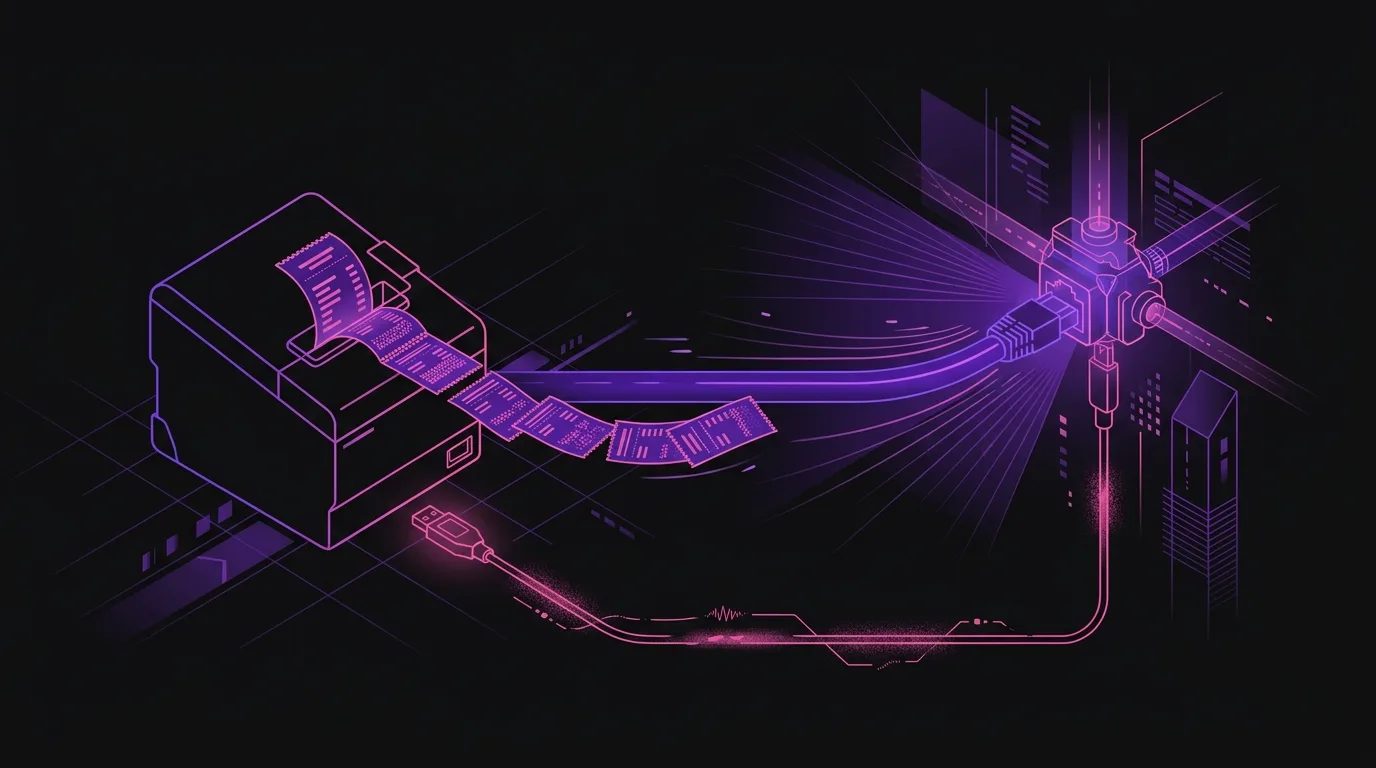
La integración entre Epson TM y Odoo POS es sólida y fiable cuando se configura correctamente. Los pasos clave son tres: conectividad Ethernet con IP fija, certificado ePOS instalado en el navegador del terminal y configuración de la IP en el panel de Odoo. Con esos tres pasos bien hechos, el sistema funciona de forma estable sin mantenimiento adicional.
Si estás abriendo un nuevo negocio o migrando desde otro software de punto de venta, este es el momento de hacer las cosas bien desde el principio. Una implantación cuidada de Odoo POS, con la impresora correctamente integrada y los datos fiscales bien configurados, evita problemas operativos y te deja en una posición segura frente a la normativa vigente.
En Nextdoo acompañamos a pymes españolas en todo el proceso, desde la elección del hardware hasta la puesta en marcha y la formación del equipo. Si tienes dudas sobre qué modelo de Epson elegir, cómo configurar la red de tu local o cómo adaptar Odoo POS a las particularidades de tu negocio, ponte en contacto con nosotros antes de comprar nada.
Información orientativa. Los plazos, costes y alcances reales se confirman tras un análisis personalizado. JLM Business Solutions SL · B16842831.
Preguntas frecuentes
¿Puedo usar una impresora Epson antigua que ya tengo en el negocio?
Depende del modelo y de si tiene soporte ePOS con interfaz Ethernet. Los modelos TM más antiguos sin esa conectividad no pueden integrarse con Odoo POS de forma nativa. Antes de asumir que funciona, conviene verificar en la documentación de Epson si el modelo concreto soporta certificado SSL y conexión por red. Si hay dudas, contacta con Nextdoo antes de la implantación para evitar sorpresas el día de la puesta en marcha.
¿Qué pasa si la red local falla durante una sesión de venta?
Odoo POS tiene modo sin conexión para seguir operando si se pierde el acceso al servidor. Sin embargo, si la red local falla, la impresora tampoco es accesible. Los tickets no se imprimen en ese momento, pero Odoo los reintenta cuando se recupera la conexión. Para negocios donde la impresión inmediata es crítica, conviene invertir en una red local estable y, si es posible, tener un acceso a internet de respaldo para el servidor.
¿Los tickets generados por Odoo POS cumplen con VeriFactu y TicketBAI?
Odoo, correctamente configurado para España, está adaptado a los requisitos de VeriFactu y TicketBAI según la normativa vigente en 2026. La conformidad no depende solo de la impresora, sino de la configuración completa del sistema de facturación. Si tienes dudas sobre si tu implantación actual es conforme, lo prudente es hacer una revisión con un partner oficial antes de que la normativa te afecte directamente.
¿Puedo conectar varias impresoras a un mismo punto de venta?
Sí. Odoo POS permite configurar varias impresoras para funciones distintas: una para tickets en caja y otras para comandas en cocina o barra. Cada impresora tiene su propia IP en la red local y su certificado instalado en el terminal. La configuración se gestiona desde el mismo panel de Odoo sin software adicional. Es una solución habitual en hostelería con cocina separada del mostrador de cobro.
¿Qué hago si el ticket imprime caracteres extraños o sin tildes en español?
El problema suele estar en la configuración del juego de caracteres dentro de la impresora, no en Odoo. Las Epson TM permiten seleccionar el character set desde su interfaz de administración web. Para español peninsular, hay que elegir el juego de caracteres latino occidental, que incluye ñ y vocales con tilde. Odoo envía los datos correctamente; si el resultado es incorrecto, el ajuste está en la impresora.
¿Odoo POS necesita un servidor propio o funciona en la nube?
Odoo POS funciona tanto en la versión alojada en la nube como en servidores propios. La impresora siempre está en la red local del negocio, independientemente de dónde esté el servidor. La comunicación entre el navegador del terminal y la impresora es siempre local, por eso el certificado se instala en el navegador y no en el servidor. La elección entre nube y servidor propio depende del tamaño del negocio y sus necesidades específicas.